図解チュートリアル
このページは実際の順です。インストール → サブスクリプション取り込み → 接続 → 設定振り分け。スクショはApp Store公式プレビューです。アプリの言語が英語でなくても、ボタン位置は同じで、文言だけが変わります。本サイトはノードもインストーラも出しません。
約25分
Apple ID + サブスクリプションURLが必要
App ID 932747118
第1章 · App Storeからインストール
目標:ホーム画面に公式アイコンが出て、Homeページを見分けられること。この章の終わりでは、スイッチは切ったままであること。
1.1
ストアを開く。ダウンロードサイトへ行かない
システムのApp Storeを開き、Shadowrocketを検索してください。公式掲載を直接開いても構いません。App Store · id932747118。
- 名前はShadowrocketと完全一致であること。1文字欠けても別アプリのことがあります。
- 見つからない、または「この地域では利用できません」なら、先にこのApple IDのストア地域を見てください。IPAは落とさないでください。
- 価格は地域で変わります。購入を押す前に通貨と金額を読んでください。このチュートリアルは地域変更の手順を扱いません。
- ファミリー共有が使えるかは、いまのストア規則に従います。ここでは「自分のアカウントで自分用に買う」前提で書きます。
なぜストアにこだわるか
接続はiOSのVPN構成に依存します。インストーラの出所が不明だと、システム権限、以後の更新、アカウント安全はどれも制御できません。
 図1-1 · ストアではこの公式アイコンであること
1.2
アイコンで照合し、同名アプリを買わない
公式アイコンはこれだけ
白地の角丸四角。ロケットは線画の輪郭であり、塗りつぶした立体ではない。色は青緑から紫へ。下部に小さな尾炎。
- オレンジの四角でも、実写ロケット写真でもない。
- Bundle IDはcom.liguangming.Shadowrocket、ストアIDは932747118。
- アイコンが合わない:そのまま終了。支払いを続けない。
図1-2 · 白地 + 青紫の線画ロケット
1.3
購入、インストール、Homeと照合
入手または価格を押し、Face ID、Touch ID、またはパスコードで確認してください。ホーム画面に上と同じアイコンが出ればインストール完了です。開くと、右側のこのHomeが見えるはずです。
- 青い上バーにShadowrocket。左がスキャン、右が+。
- 1行目:ロケットアイコン + Not Connected + 切れたスイッチ。
- 2行目:Global Routing。右側はたいていConfig。
- 3行目:Connectivity Test。いまは押さない。
- SERVERの下はAdd Serverだけ。正常です。まだサブスクリプションを入れていません。
- 下タブ4つ:Home(いまハイライト)/ Config / Data / Settings。
ここで一度止める
ノードなしでスイッチを倒すと、VPN許可が出るか、すぐ失敗するだけです。次の章で先にサブスクリプションを足します。
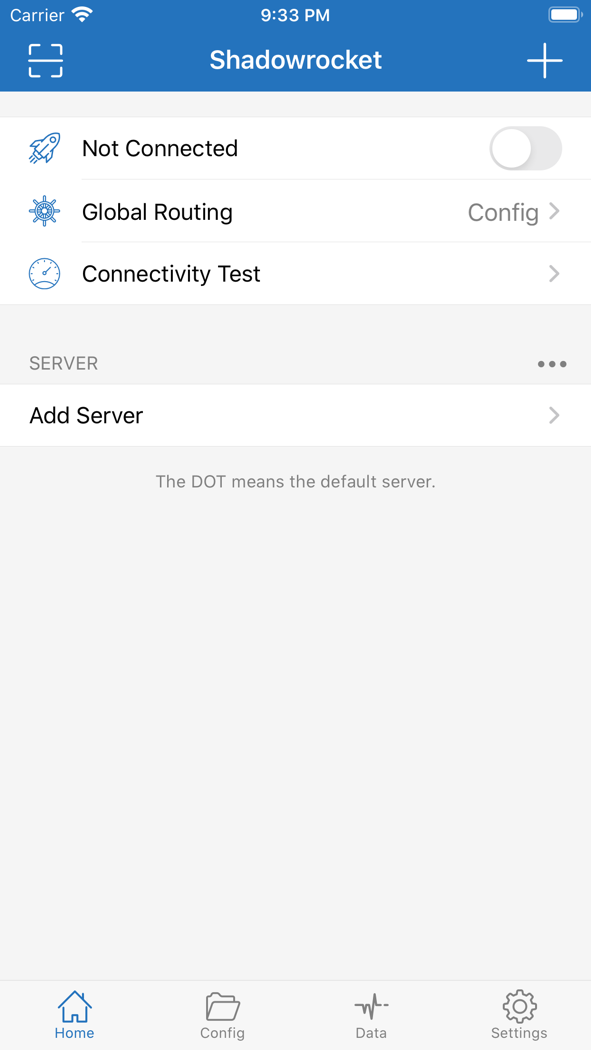 図1-3 · 新規Home。先に+とNot Connectedを覚える
第2章 · サブスクリプションを取り込む
目標:HomeのSERVER一覧にノード名が出ること。プロバイダーがサブスクリプションリンクなら、TypeはSubscribeであること。デフォルトのShadowsocksは使わない。
2.1
Homeで上バーの「+」を押す、またはスキャン
プロバイダーがQRなら、上バー左のスキャン枠を押してください。httpsリンクなら、右の+を押してください。どちらも追加の流れに入れます。
- スイッチは切ったまま。
- SERVERのAdd Serverからもフォームに入れますが、デフォルト種類はShadowsocksであることが多く、サブスクリプション利用者は誤りやすいです。
- 古いサブスクリプションがあるときは、更新する行を先に見分け、誤った対象を上書きしないでください。
図2-1 · 上バーの+を優先。先にスイッチを開かない
2.2
TypeをSubscribeに変える
追加ページの最初はTypeです。押すと「SELECT TYPE」が見えます。公式一覧ではSubscribeはShadowsocksRの下にあり、小さなSubscribeの文字が付きます。
- デフォルトのチェックはShadowsocksです。サブスクリプション利用者は必ず変えてください。
- Subscribeを押し、右側に青いチェックが出てから戻ってください。
- Vmess / Trojan / Socks5 / HTTPは、手入力の単一ノードのときだけ使います。
種類を間違えるとどうなるか
サブスクリプションURLをShadowsocksのHostに入れると、保存後SERVERにノードグループが出ないか、すぐエラーになります。いちばん多い行き止まりです。
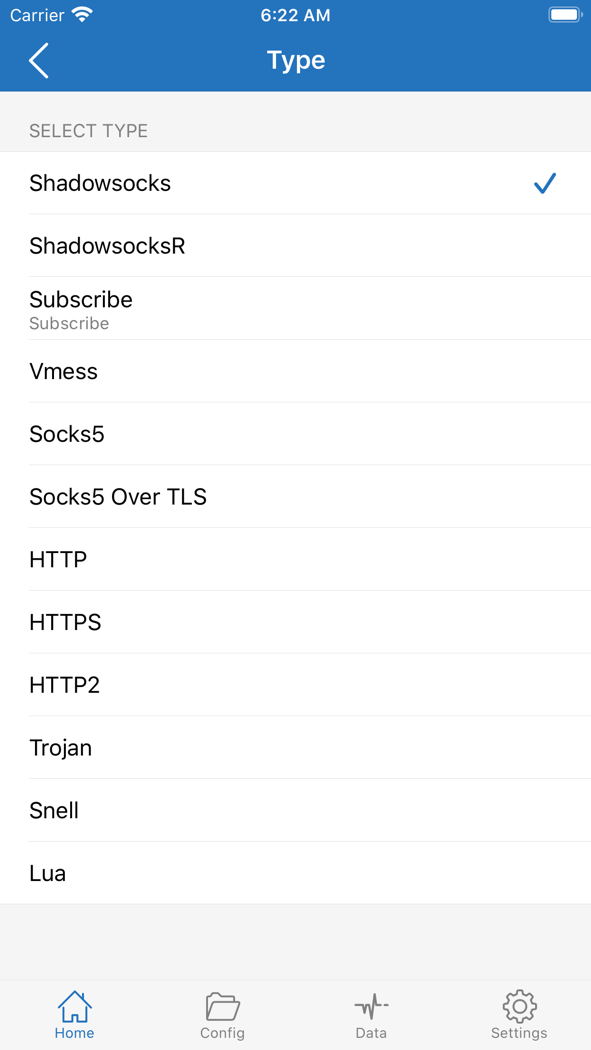 図2-2 · Subscribeを見つけてチェック
2.3
リンクは貼る。手打ちしない
フォームに戻ったら、プロバイダー管理画面のサブスクリプションURLを完全に貼ってください。https欠け、?以降の欠落、余分な空白は、どれも更新失敗になります。
- Remarkは見分けられる名前にしてください。プラン名や期限の月など。
- Update On Open / 開いたときに更新があれば、オンにしてください。以後アプリに入るとノードが自動更新されます。
- 上バーのDoneは必須項目が揃ってから押せるようになります。それから保存してください。
- リンクを公開チャットに送らないでください。スクショでは完全なURLを隠してください。
プロバイダーがホスト、ポート、パスワード、暗号化方式だけを出しているときだけ、右側のAdd Serverフォームを使い、Typeは対応プロトコルのままにしてください。
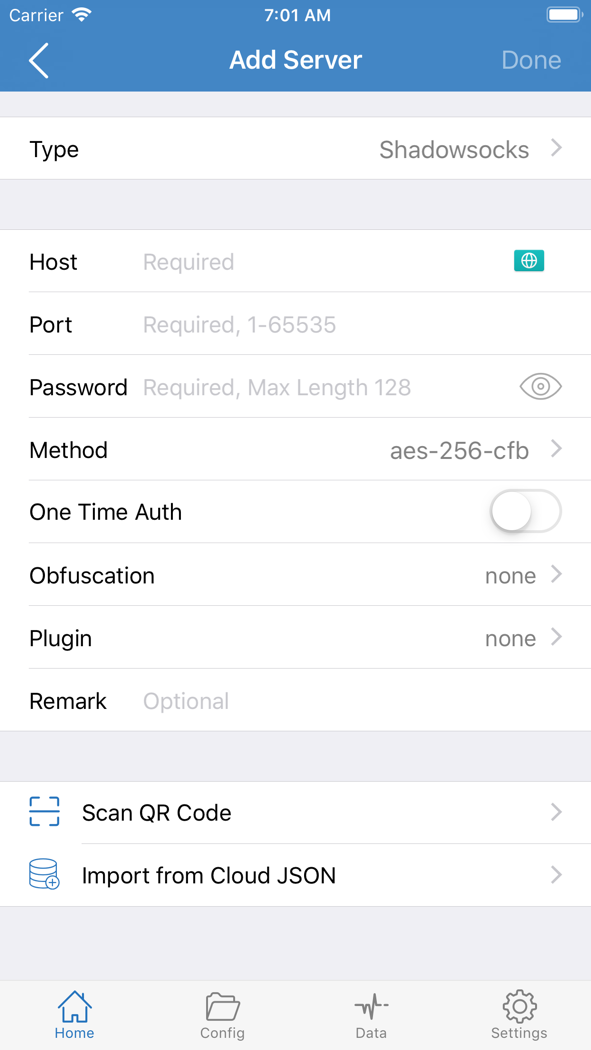 図2-3 · 単一ノードだけこの表。サブスクリプションはSubscribeへ
図2-4 · 成功後、SERVERにはノードがある。Add Serverだけではない
図2-3 · 単一ノードだけこの表。サブスクリプションはSubscribeへ
図2-4 · 成功後、SERVERにはノードがある。Add Serverだけではない
第3章 · ノードを選んで接続
目標:Home1行目がConnectedになり、ステータスバーにVPNが出ること。順は逆にできません。先にノード、次にスイッチ、次にシステム許可。
3.1
SERVERで1行を選ぶ
ノード名を押すと、左に点が付きます。公式の説明:The DOT means the default server. 点が付いた行がいまの出口です。
- 先にConnectivity Testで遅延が低く、タイムアウトではない行を選んでください。
- 同じサブスクリプション内で1本替えれば足ります。ほかを消す必要はありません。
- 未選択でスイッチを開くと、接続は失敗するか、不定のデフォルトにつながります。
図3-1 · 先にノードを選ぶ。スイッチは切ったまま
3.2
1行目のNot Connectedスイッチを倒す
ノードに点が付いたら、1行目右のスイッチを開いてください。文言はConnected(または同じ意味の表示)になるはずです。
- 初回は中断され、システムのVPN枠が出ます。3.3を見てください。
- 以後はたいてい出ません。スイッチはオンのままであるはずです。
- 開いてすぐ戻る:ノード選択、サブスクリプション更新の可否、システムVPNが切れていないかを見てください。
- 2行目のGlobal Routingは先にConfigのまま。早くつなぐためにProxyへ変えないでください。
図3-2 · 1行目のスイッチ。開く前にノードに点が付いていること
3.3
「VPN構成を追加」を許可する
iOSはシステムダイアログを出します。大意は、ShadowrocketがVPN構成を追加したい、です。システム権限であり、広告ではありません。
- Allow / 許可を押してください。
- ロック画面パスコードを入れるか、Face ID / Touch IDで確認してください。パスコードがなければ失敗します。
- Don’t Allowを押すと、Homeのスイッチは効きません。「設定 → VPN」でShadowrocketを見つけ、再度オンにしてください。
- 会社支給端末でMDMがVPNを禁じていると、ここは失敗し続けます。管理者に解除してもらう必要があります。
許可がおかしいときは、Settings → Diagnosticsでログを開き、VPN構成が本当に書き込まれたかを見てください。
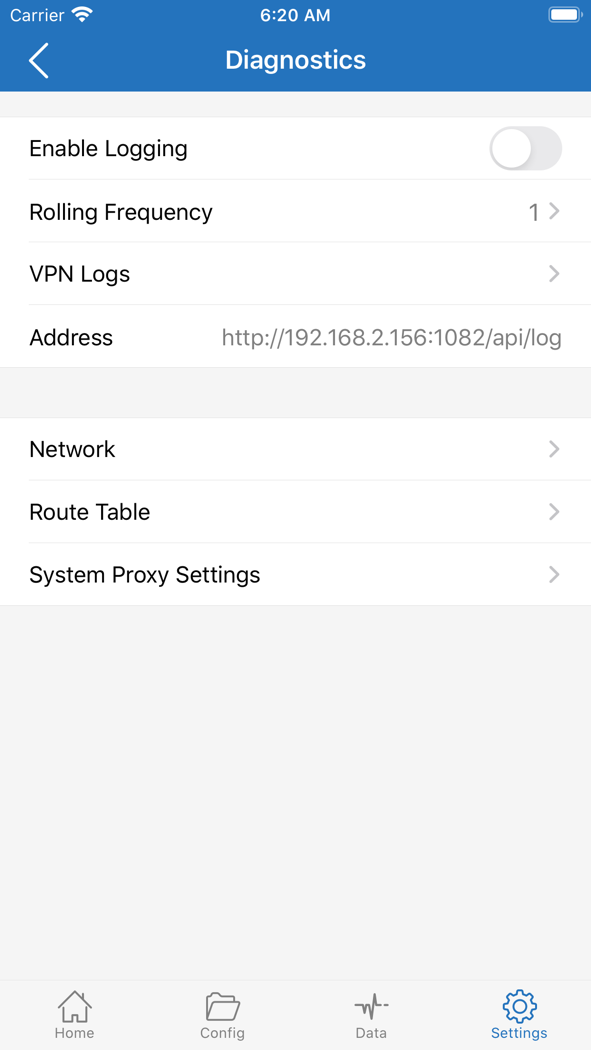 図3-3 · Settings → Diagnostics。許可失敗時はここ
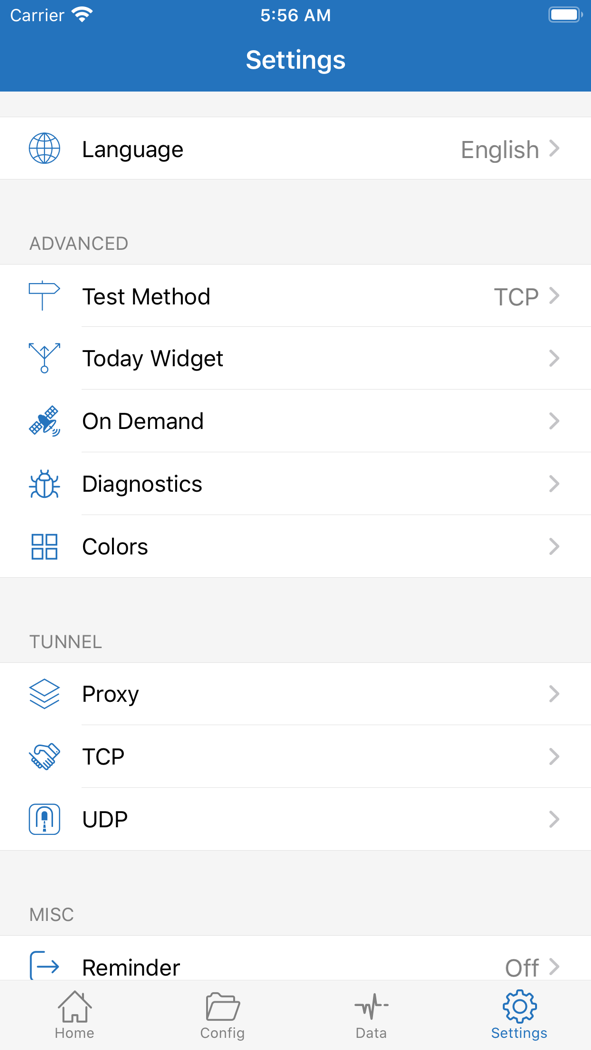 図3-4 · つながらないときはSettingsでOn Demand / Diagnosticsを見る
第4章 · Configと振り分け
目標:日常はルールモードであり、全体プロキシではないこと。サブスクリプションは「どのノードがあるか」、Configは「どの通信がノードを使うか」。
4.1
下タブをConfigにし、Config Filesを開く
このページは設定ファイルを担当します。公式スクショでは次が見えます。
- Restore Default Config:乱れたらデフォルトに戻す。
- Import From Cloud / Wi-Fi Upload:クラウドまたはLANからファイルを取り込む。
- LOCAL FILES:端末内のファイル。オレンジの点 = デフォルト設定、青いチェック = 使用中。
- REMOTE FILES · Add Configuration:プロバイダーの設定URLを追加。
公式の説明:The DOT means the default config, the CHECKMARK means the config being used. 同時にチェックは1つだけ。
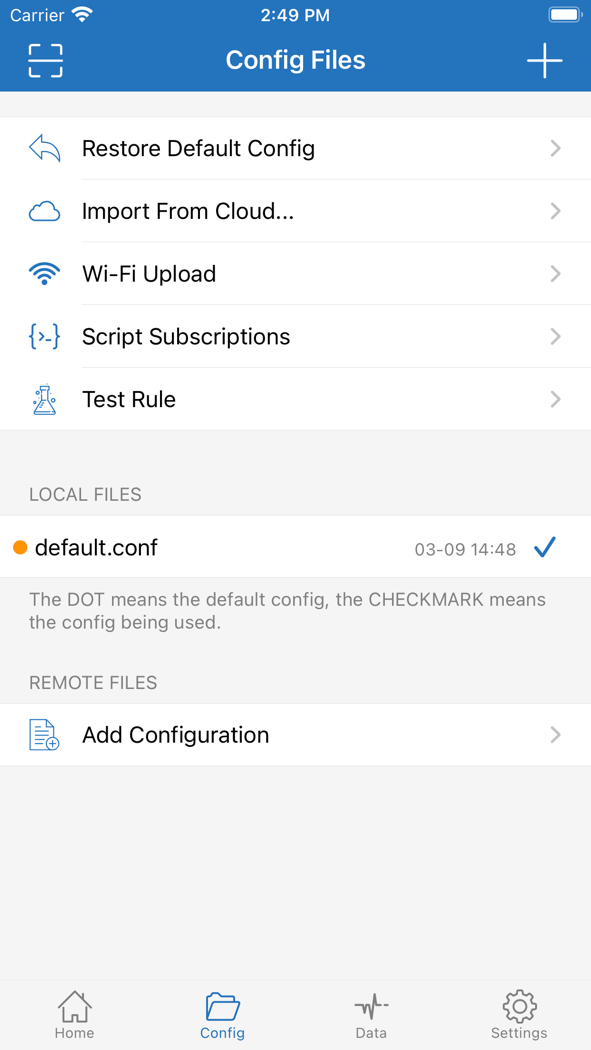 図4-1 · 使用中の設定にチェック
4.2
default.confを開き、先にルールの有無を見る
LOCAL FILESのdefault.confを押してください。公式例ではRuleが289で、デフォルトにすでに振り分けがあり、空ファイルではないことが分かります。
- プロバイダーが設定URLも出している:REMOTE FILESで追加してチェック。ルールをdefault.confに手写ししない。
- Add Rule / Test Ruleは、使えると確認したあと、個別ドメインを直すときに残す。
- 乱れたら前のページに戻り、Restore Default Configを押す。
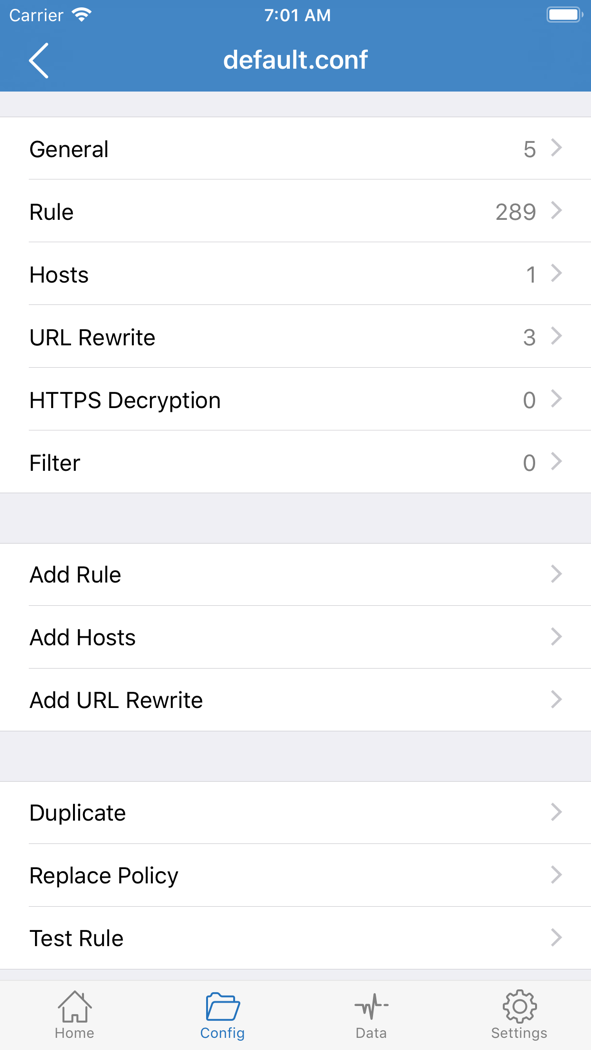 図4-2 · Rule数で、振り分けがあるかを判断できる
4.3
Homeに戻り、Global RoutingはConfigのまま
Home2行目のGlobal Routingを開くと、3項目の意味は次のとおりです。
| Config | いまの設定ファイルで直通かプロキシかを決める。日常はこれ。 |
|---|
| Proxy | ほぼすべてのリクエストをいまのノードへ。短い切り分け向き。 |
|---|
| Direct | すべて直通。「プロキシが原因か」の比較。 |
|---|
長くProxyに置くと、普段使うサイト、システム更新、一部アプリが遅くなったり異常になりやすいです。つながって使えるようになったら、Configへ戻してください。
図4-3 · 右側はConfigであること
4.4
2つのサイトで検証してから、ルールを直すか決める
- プロキシすべきサイト(プロキシなしでは開けないもの):開く。
- 直通すべきサイトまたはアプリ(銀行、地図、App Store):速度は普通で、誤ってノードに回されていない。
プロキシ側が失敗したら、Global Routingを一時的にProxyにして一度試す:
- 全体では開く、ルールでは開かない:リモート設定を更新するか、Restore Default Config。
- 全体でも開かない:第3章に戻り、ノードとシステムVPNを見る。Configでルールを足し続けない。
DataページはiCloudバックアップとノードの読み書きができます。SettingsのOn Demandは、指定ネットワークで自動接続できます。どちらも初回必須ではありません。
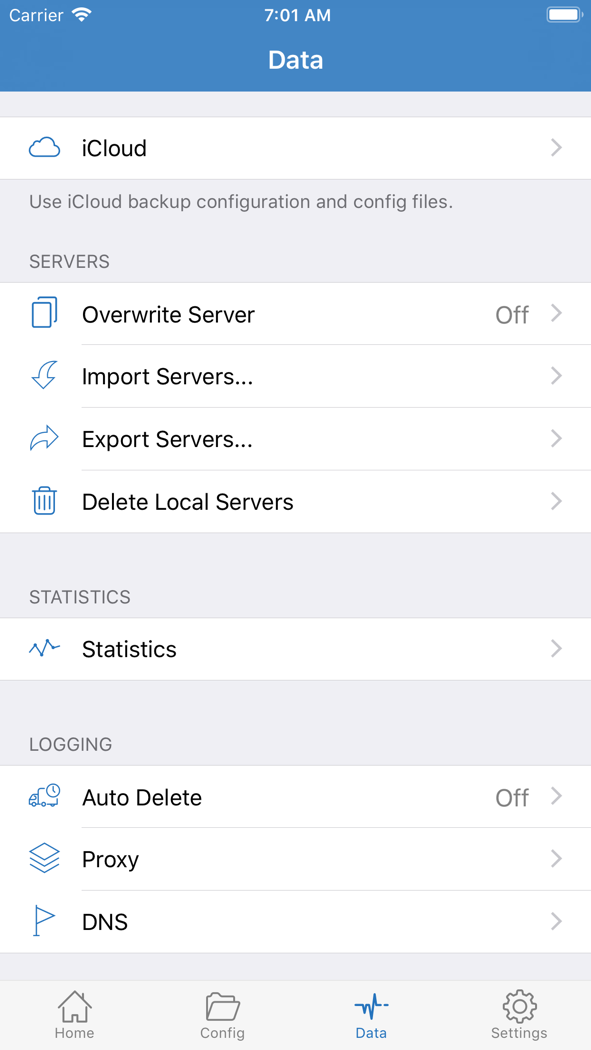 図4-4 · Dataはバックアップと書き出し用。振り分けの主入口ではない
切り分け対照表
先に現象を合わせ、それから設定を変える。サブスクリプション、ノード、ルールの3つを同時に変えない。
| 見えていること | 先に見る | 対処 |
|---|
| ストアにない / 地域利用不可 |
Apple IDのストア地域 |
アカウント地域を確認してからid932747118へ入る。IPAは落とさない。 |
| SERVERにAdd Serverしかない |
サブスクリプション保存の有無、TypeがSubscribeか |
第2章をやり直す。サブスクリプションURLをプロバイダーから再コピーする。 |
| 保存後、ノード数が0 |
サブスクリプション期限、リンクの完全さ |
先にプロバイダー、それからアプリ。 |
| スイッチがオンになってすぐ戻る |
ノード選択の有無、システムVPNの有効 |
先にSERVERの1行を選ぶ。システム設定でVPNを確認。 |
| スイッチはオン、ステータスバーにVPNがない |
システム権限 |
設定 → VPNでShadowrocketを再許可。ノードだけ替えない。 |
| VPNはあるが、ページが開かない |
いまのノード、サブスクリプション更新 |
Connectivity Testのあと1本替える。またはサブスクリプションを更新。 |
| 全体では開く、ルールでは開かない |
Configファイル |
リモート設定を更新するか、Restore Default Config。 |
| スリープ後に勝手に切れる |
Settings → On Demand |
Disconnect on Sleepがオンになっていないかを見る。 |
よくある質問
できません。更新とVPN権限の入手元を揃えるため、App Storeからのみ入手してください。
Subscribeは1本のリンクでノード一式を管理し、プロバイダーのサブスクリプション向きです。Add ServerはHost / Port / パスワードの手入力です。サブスクリプションリンクなのにAdd Serverへ行くのが、いちばん多い失敗です。
日常のデフォルトにはしないでください。HomeのGlobal RoutingはConfigのまま。Proxyは「ノードが壊れたか、ルールが壊れたか」の判断だけに使います。
DataでiCloud / 書き出しをしたかによります。より確実なのは、サブスクリプションURLと設定URLを残し、入れ直したあと再取り込みし、VPNを再許可することです。
位置で探してください。下タブは左からHome / Config / Data / Settings、右上は追加、1行目は接続スイッチです。Settings → Languageで英語に戻し、このチュートリアルと照合できます。