그림 튜토리얼
이 페이지는 실제 순서입니다. 설치 → 구독 가져오기 → 연결 → 설정 분기. 스크린샷은 App Store 공식 미리보기입니다. 앱 언어가 영어가 아니어도 버튼 위치는 같고, 문구만 바뀝니다. 이 사이트는 노드도 설치 파일도 제공하지 않습니다.
약 25분
Apple ID + 구독 URL 필요
App ID 932747118
먼저 화면을 익히기: 아래 탭 넷의 일
이후 단계는 모두 이 네 곳에 떨어집니다. 먼저 알면 길을 잃지 않습니다.
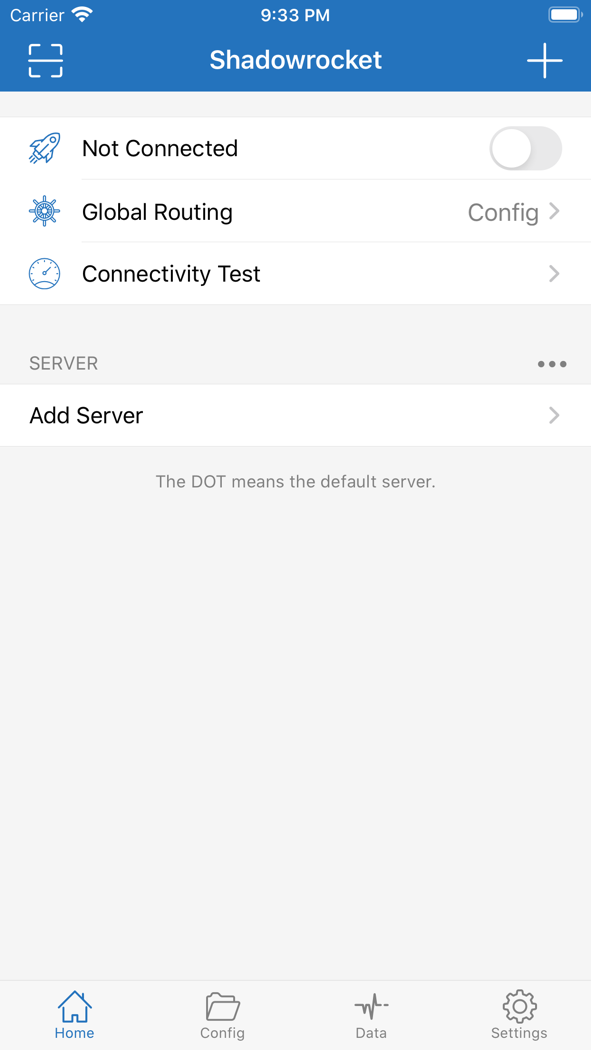 Home: 연결과 노드
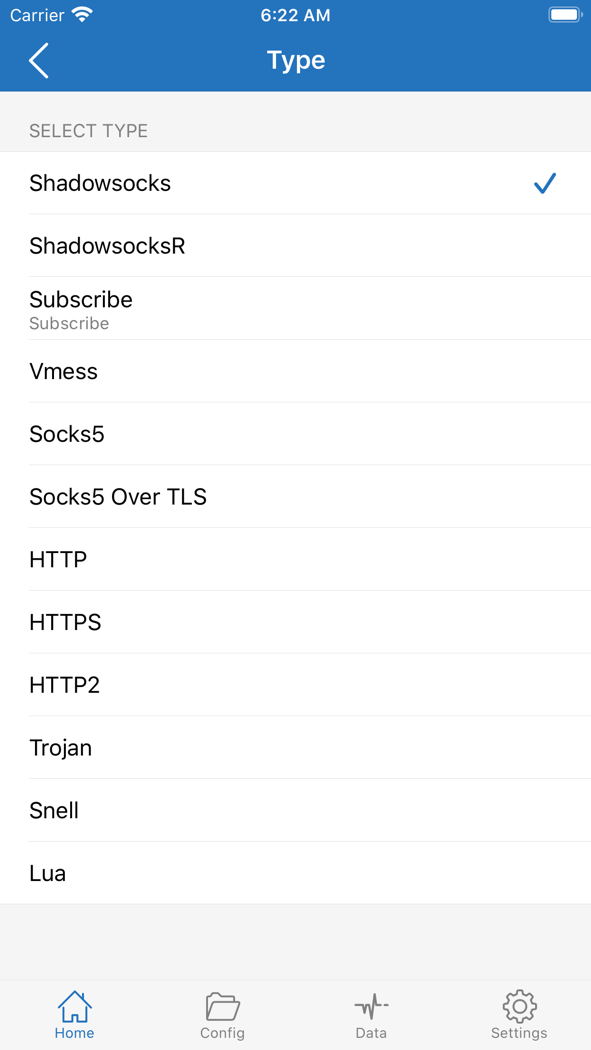 Type: Subscribe 선택
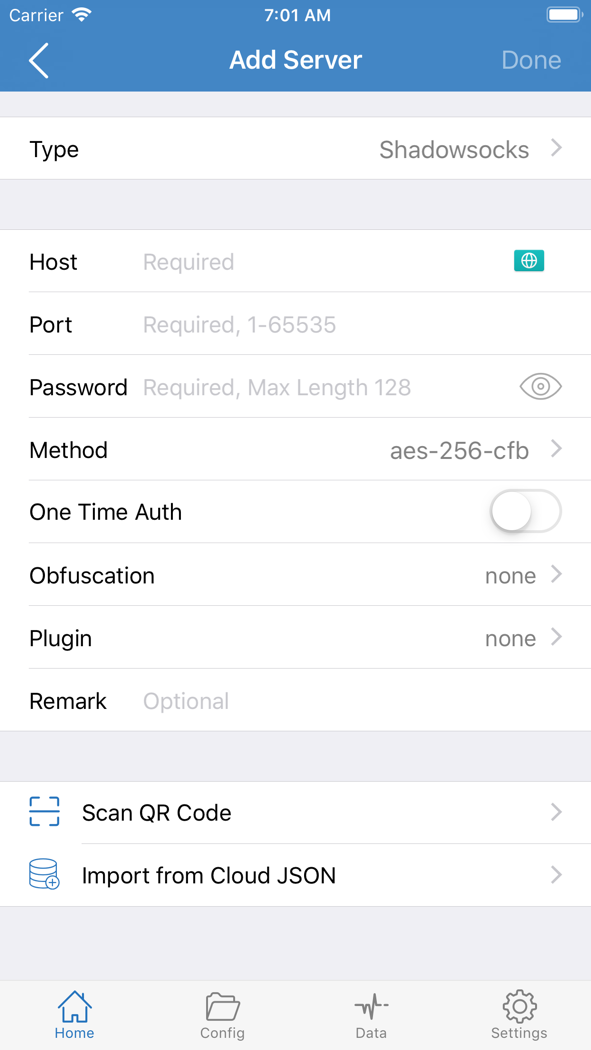 Add Server: 손입력 노드
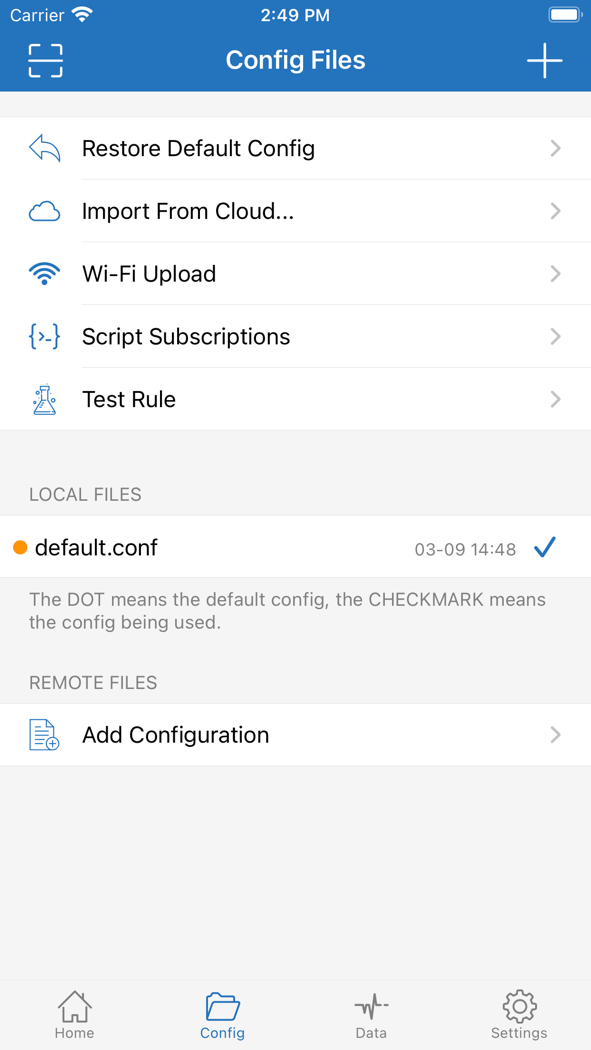 Config: 설정 파일
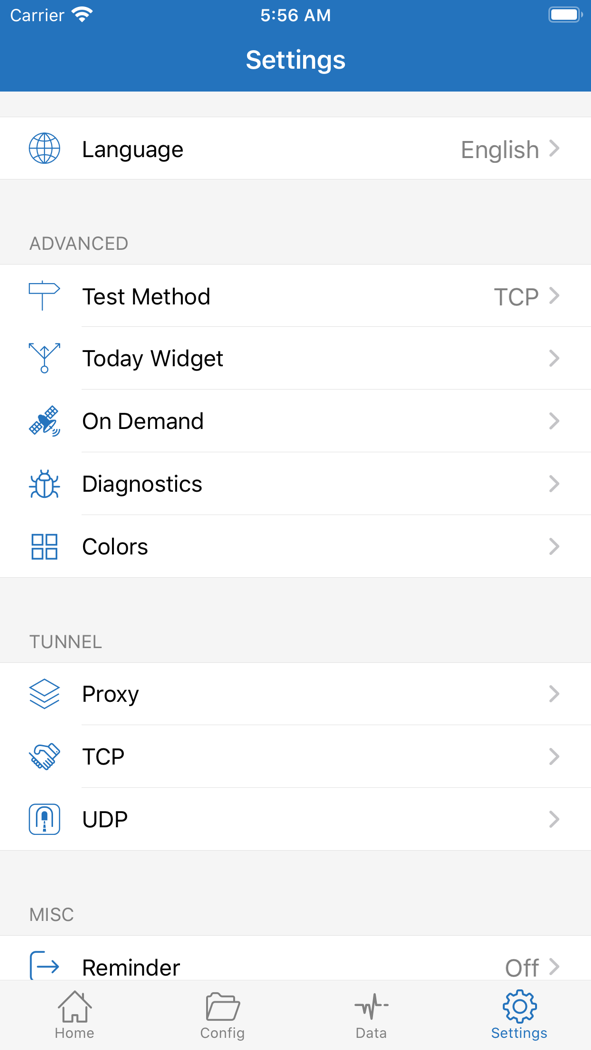 Settings: 시스템 항목
| 탭 | 여기서 하는 일 | 이 튜토리얼이 쓰는 버튼 |
|---|
| Home |
노드 선택, 스위치, Global Routing 변경, 지연 측정 |
+, 스캔, Not Connected, SERVER, Connectivity Test |
| Config |
설정 파일과 규칙을 관리하고, 어떤 트래픽이 프록시를 탈지 정함 |
default.conf, Add Configuration, Restore Default Config |
| Data |
백업, 노드 가져오기/내보내기, 통계와 로그 |
iCloud, Import / Export Servers |
| Settings |
언어, 온디맨드 연결, 진단 |
On Demand, Diagnostics |
1장 · App Store에서 설치
목표: 홈 화면에 공식 아이콘이 나오고 Home 페이지를 알아볼 수 있을 것. 이 장이 끝날 때 스위치는 반드시 꺼져 있을 것.
1.1
스토어를 연다. 다운로드 사이트로 가지 않는다
시스템 App Store를 열고 Shadowrocket을 검색하세요. 공식 항목을 바로 열어도 됩니다. App Store · id932747118.
- 이름은 Shadowrocket과 완전히 같아야 합니다. 한 글자가 빠져도 다른 앱일 수 있습니다.
- 검색이 안 되거나 “이 지역에서 사용할 수 없음”이면 먼저 이 Apple ID의 스토어 지역을 보세요. IPA는 받지 마세요.
- 가격은 지역에 따라 달라집니다. 구매를 누르기 전에 통화와 금액을 읽으세요. 이 튜토리얼은 지역 변경 단계를 다루지 않습니다.
- 가족 공유 가능 여부는 현재 스토어 규칙을 따릅니다. 여기서는 “본인 계정으로 본인 사용”을 전제로 씁니다.
왜 스토어만인가
연결은 iOS VPN 구성에 의존합니다. 설치 파일 출처가 불명확하면 시스템 권한, 이후 업데이트, 계정 안전을 제어할 수 없습니다.
 그림 1-1 · 스토어에서는 이 공식 아이콘이어야 함
1.2
아이콘으로 맞춰 동명 앱을 사지 않기
공식 아이콘은 이렇게만 생김
흰 둥근 사각형. 로켓은 선화 윤곽이지 채운 3D가 아님. 색은 청록에서 보라로. 아래에 작은 꼬리 불꽃.
- 주황 사각형도, 실사 로켓 사진도 아님.
- Bundle ID는 com.liguangming.Shadowrocket, 스토어 ID는 932747118.
- 아이콘이 안 맞으면: 바로 나가세요. 결제를 이어가지 마세요.
그림 1-2 · 흰 타일 + 청보라 선화 로켓
1.3
구매, 설치, Home과 맞추기
받기 또는 가격을 누르고 Face ID, Touch ID, 또는 암호로 확인하세요. 홈 화면에 위와 같은 아이콘이 나오면 설치가 끝난 것입니다. 열면 오른쪽의 이 Home이 보여야 합니다.
- 파란 상단 바에 Shadowrocket. 왼쪽 스캔, 오른쪽 +.
- 첫째 줄: 로켓 아이콘 + Not Connected + 꺼진 스위치.
- 둘째 줄: Global Routing. 오른쪽은 대개 Config.
- 셋째 줄: Connectivity Test. 지금은 누르지 마세요.
- SERVER 아래는 Add Server만. 정상입니다. 아직 구독을 넣지 않았습니다.
- 아래 탭 넷: Home(지금 강조) / Config / Data / Settings.
여기서 일단 멈춤
노드 없이 스위치를 켜면 VPN 허용이 뜨거나 바로 실패합니다. 다음 장에서 먼저 구독을 넣습니다.
그림 1-3 · 새 Home. 먼저 +와 Not Connected를 기억
2장 · 구독 가져오기
목표: Home SERVER 목록에 노드 이름이 나올 것. 제공자가 구독 링크면 Type은 Subscribe여야 합니다. 기본 Shadowsocks를 쓰지 마세요.
2.1
Home에서 상단 “+”를 누르거나 스캔
제공자가 QR이면 상단 왼쪽 스캔 칸을 누르세요. https 링크면 오른쪽 +를 누르세요. 둘 다 추가 흐름에 들어갑니다.
- 스위치는 꺼 두세요.
- SERVER의 Add Server로도 폼에 들어갈 수 있지만, 기본 종류가 자주 Shadowsocks라 구독 사용자는 더 틀리기 쉽습니다.
- 옛 구독이 있으면 어느 줄을 갱신할지 먼저 보고, 잘못된 대상을 덮어쓰지 마세요.
그림 2-1 · 상단 +를 우선. 스위치를 먼저 켜지 말 것
2.2
Type을 Subscribe로 바꾸기
추가 페이지 첫 항목은 Type입니다. 누르면 “SELECT TYPE”이 보입니다. 공식 목록에서 Subscribe는 ShadowsocksR 아래에 있고, 작은 Subscribe 글자가 붙습니다.
- 기본 체크는 Shadowsocks입니다. 구독 사용자는 반드시 바꾸세요.
- Subscribe를 누르고 오른쪽에 파란 체크가 나온 뒤 돌아가세요.
- Vmess / Trojan / Socks5 / HTTP는 손입력 단일 노드일 때만 씁니다.
종류를 틀리면 어떻게 되는가
구독 URL을 Shadowsocks Host에 넣으면 저장 후 SERVER에 노드 그룹이 안 나오거나 바로 오류가 납니다. 가장 흔한 막힘입니다.
그림 2-2 · Subscribe를 찾아 체크
2.3
링크는 붙인다. 손으로 치지 않는다
폼으로 돌아온 뒤 제공자 콘솔의 구독 URL을 완전히 붙이세요. https 누락, ? 이후 누락, 여분 공백은 모두 업데이트 실패가 됩니다.
- Remark는 알아볼 이름으로 쓰세요. 요금제 이름이나 만료 달 등.
- Update On Open / 열 때 업데이트가 있으면 켜 두세요. 이후 앱에 들어가면 노드가 자동 갱신됩니다.
- 상단 Done은 필수 항목이 채워진 뒤에야 누를 수 있습니다. 그다음 저장하세요.
- 링크를 공개 채팅에 보내지 마세요. 캡처할 때는 전체 주소를 가리세요.
제공자가 호스트, 포트, 비밀번호, 암호화 방식만 준 경우에만 오른쪽 Add Server 폼을 쓰고, Type은 해당 프로토콜로 두세요.
그림 2-3 · 단일 노드만 이 표. 구독은 Subscribe로
그림 2-4 · 성공 후 SERVER에는 노드가 있어야 함. Add Server만이 아님
3장 · 노드를 고르고 연결
목표: Home 첫째 줄이 Connected가 되고 상태 바에 VPN이 나올 것. 순서는 뒤집을 수 없습니다. 먼저 노드, 다음 스위치, 다음 시스템 허용.
3.1
SERVER에서 한 줄을 고른다
노드 이름을 누르면 왼쪽에 점이 생깁니다. 공식 안내: The DOT means the default server. 점이 있는 줄이 현재 출구입니다.
- 먼저 Connectivity Test에서 지연이 낮고 시간 초과가 아닌 줄을 고르세요.
- 같은 구독 안에서 한 줄만 바꾸면 됩니다. 나머지를 지울 필요는 없습니다.
- 고르지 않고 스위치를 켜면 연결이 실패하거나 불확실한 기본값에 붙습니다.
그림 3-1 · 먼저 노드를 고른다. 스위치는 끈 채
3.2
첫째 줄 Not Connected 스위치를 켠다
노드에 점이 생긴 뒤 첫째 줄 오른쪽 스위치를 켜세요. 문구는 Connected(또는 같은 뜻의 표시)가 되어야 합니다.
- 처음에는 끊기고 시스템 VPN 창이 뜹니다. 3.3을 보세요.
- 이후에는 대개 다시 안 뜹니다. 스위치는 켜진 채로 남아야 합니다.
- 켰다가 스스로 돌아오면: 노드 선택, 구독 갱신 가능 여부, 시스템 VPN이 꺼지지 않았는지 확인하세요.
- 둘째 줄 Global Routing은 먼저 Config로 두세요. 빨리 붙이려고 Proxy로 바꾸지 마세요.
그림 3-2 · 첫째 줄 스위치. 켜기 전에 노드에 점이 있는지 확인
3.3
“VPN 구성 추가”를 허용
iOS가 시스템 대화상자를 띄웁니다. 요지는 Shadowrocket이 VPN 구성을 추가하려 한다는 것입니다. 시스템 권한이지 광고가 아닙니다.
- Allow / 허용을 누르세요.
- 잠금 화면 암호를 넣거나 Face ID / Touch ID로 확인하세요. 암호가 없으면 실패합니다.
- Don’t Allow를 누르면 Home 스위치가 동작하지 않습니다. “설정 → VPN”에서 Shadowrocket을 찾아 다시 켜세요.
- 회사 지급 기기에서 MDM이 VPN을 막으면 여기서 계속 실패합니다. 관리자가 풀어 줘야 합니다.
허용이 이상하면 Settings → Diagnostics에서 로그를 열어 VPN 구성이 실제로 쓰였는지 보세요.
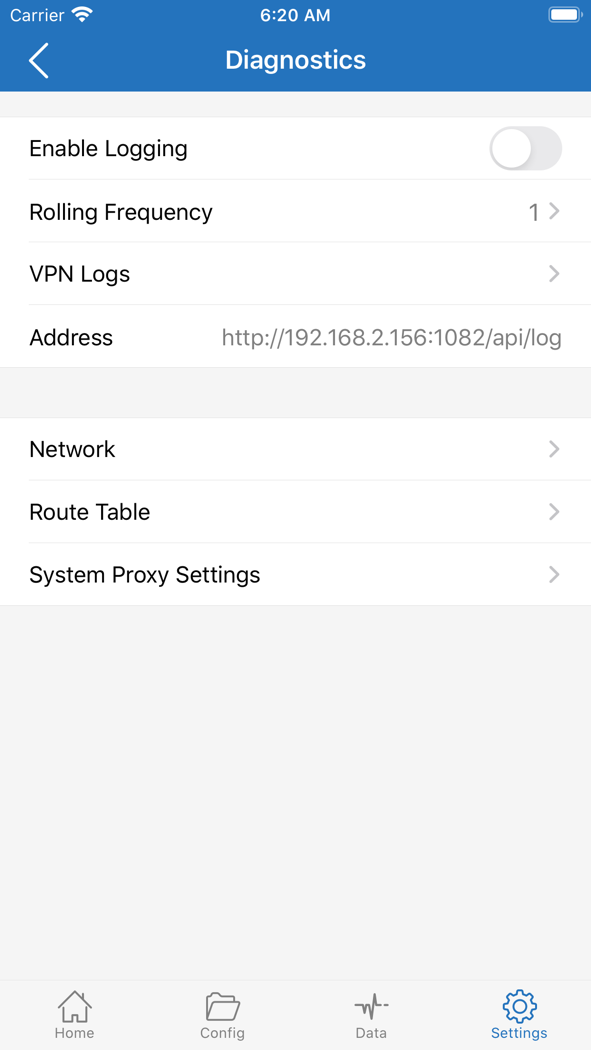 그림 3-3 · Settings → Diagnostics. 허용 실패 시 여기
그림 3-4 · 연결이 안 되면 Settings에서 On Demand / Diagnostics 확인
그림 3-3 · Settings → Diagnostics. 허용 실패 시 여기
그림 3-4 · 연결이 안 되면 Settings에서 On Demand / Diagnostics 확인
4장 · Config와 분기
목표: 일상은 규칙 모드이지 전역 프록시가 아님. 구독은 “어떤 노드가 있는가”, Config는 “어떤 트래픽이 노드를 쓰는가”.
4.1
아래 탭을 Config로 바꾸고 Config Files를 연다
이 페이지는 설정 파일을 맡습니다. 공식 스크린샷에서는 다음이 보입니다.
- Restore Default Config: 헝클어지면 기본으로 되돌림.
- Import From Cloud / Wi-Fi Upload: 클라우드 또는 LAN에서 파일 가져오기.
- LOCAL FILES: 기기 안 파일. 주황 점 = 기본 설정, 파란 체크 = 사용 중.
- REMOTE FILES · Add Configuration: 제공자 설정 URL 추가.
공식 설명: The DOT means the default config, the CHECKMARK means the config being used. 동시에 체크는 하나만.
그림 4-1 · 사용 중인 설정에 체크
4.2
default.conf를 열어 먼저 규칙이 있는지 본다
LOCAL FILES의 default.conf를 누르세요. 공식 예에서 Rule이 289이면 기본에 이미 분기가 있고 빈 파일이 아니라는 뜻입니다.
- 제공자가 설정 URL도 주면: REMOTE FILES에서 추가하고 체크. 규칙을 default.conf에 손으로 베끼지 마세요.
- Add Rule / Test Rule은 쓸 수 있다고 확인한 뒤 개별 도메인을 고칠 때 남기세요.
- 헝클어지면 이전 페이지로 돌아가 Restore Default Config를 누르세요.
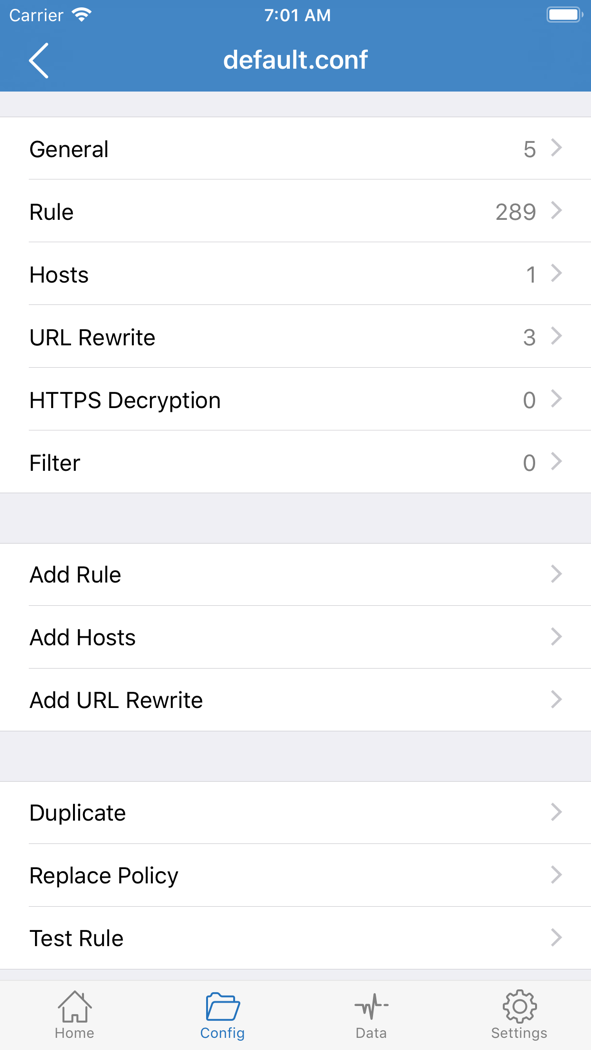 그림 4-2 · Rule 수로 분기가 이미 있는지 판단
4.3
Home으로 돌아가 Global Routing은 Config로
Home 둘째 줄 Global Routing을 누르면 세 항목의 의미는 다음과 같습니다.
| Config | 현재 설정 파일로 직통 또는 프록시를 정함. 일상에 이것을 씀. |
|---|
| Proxy | 거의 모든 요청을 현재 노드로. 짧은 점검용. |
|---|
| Direct | 모두 직통. “프록시가 원인인지” 비교. |
|---|
오래 Proxy에 두면 평소 쓰는 사이트, 시스템 업데이트, 일부 앱이 더 느리거나 이상해지기 쉽습니다. 연결돼 쓸 수 있게 되면 Config로 되돌리세요.
그림 4-3 · 오른쪽은 Config여야 함
4.4
두 주소로 검증한 뒤 규칙을 고칠지 정한다
- 프록시를 타야 하는 사이트(없으면 안 열리는 것): 열림.
- 직통이어야 하는 사이트 또는 앱(은행, 지도, App Store): 속도가 정상이고 잘못 노드로 가지 않음.
프록시 쪽이 실패하면 Global Routing을 잠시 Proxy로 한 번 시험:
- 전체에서는 되고 규칙에서는 안 됨: 원격 설정을 갱신하거나 Restore Default Config.
- 전체에서도 안 됨: 3장으로 돌아가 노드와 시스템 VPN을 보세요. Config에서 규칙을 계속 넣지 마세요.
Data 페이지는 iCloud 백업과 노드 가져오기/내보내기를 할 수 있습니다. Settings의 On Demand는 지정 네트워크에서 자동 연결할 수 있습니다. 둘 다 첫 사용 필수는 아닙니다.
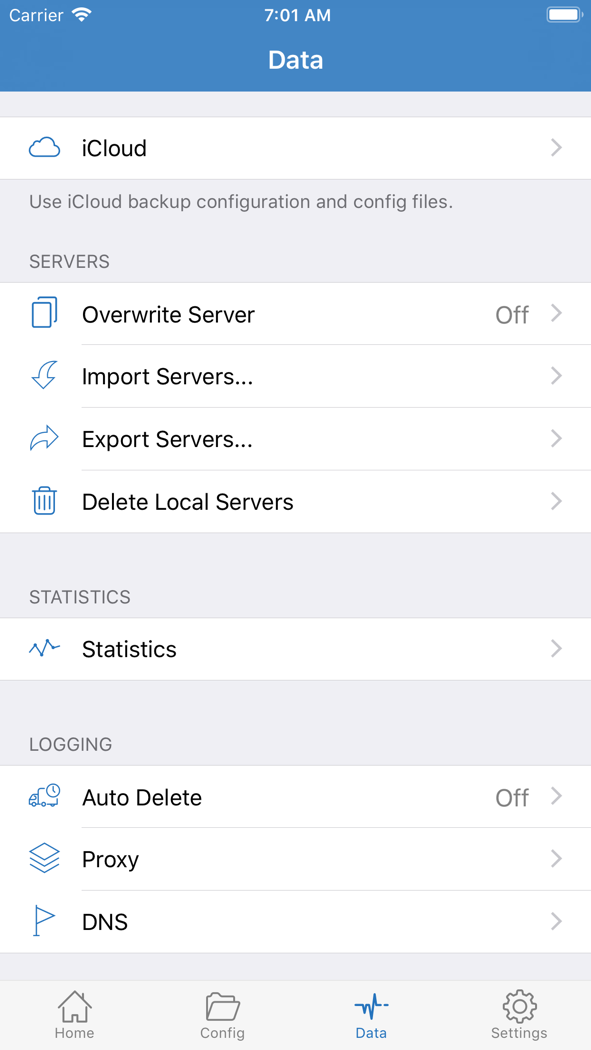 그림 4-4 · Data는 백업과 내보내기용. 분기의 주 입구가 아님
점검 대조표
먼저 현상을 맞춘 뒤 설정을 바꿉니다. 구독, 노드, 규칙 셋을 동시에 바꾸지 마세요.
| 보이는 것 | 먼저 볼 것 | 처리 |
|---|
| 스토어에 없음 / 지역 사용 불가 |
Apple ID 스토어 지역 |
계정 지역을 확인한 뒤 id932747118로 들어가세요. IPA는 받지 마세요. |
| SERVER에 Add Server만 있음 |
구독 저장 여부, Type이 Subscribe인지 |
2장을 다시 가세요. 구독 URL을 제공자에게서 다시 복사하세요. |
| 저장 후 노드 수가 0 |
구독 만료 여부, 링크가 완전한지 |
먼저 제공자, 그다음 앱. |
| 스위치가 켜졌다가 바로 돌아옴 |
노드 선택 여부, 시스템 VPN 사용 여부 |
먼저 SERVER에서 한 줄을 고르세요. 시스템 설정에서 VPN을 확인하세요. |
| 스위치는 켜졌는데 상태 바에 VPN이 없음 |
시스템 권한 |
설정 → VPN에서 Shadowrocket을 다시 허용하세요. 노드만 바꾸지 마세요. |
| VPN은 있는데 페이지가 안 열림 |
현재 노드, 구독 갱신 |
Connectivity Test 후 한 줄을 바꾸거나 구독을 갱신. |
| 전체에서는 되고 규칙에서는 안 됨 |
Config 파일 |
원격 설정을 갱신하거나 Restore Default Config. |
| 잠든 뒤 스스로 끊김 |
Settings → On Demand |
Disconnect on Sleep이 켜져 있는지 보세요. |
자주 묻는 질문
없습니다. 업데이트와 VPN 권한 출처를 맞추려면 App Store에서만 받으세요.
Subscribe는 한 링크로 노드 세트를 관리하며 제공자 구독에 맞습니다. Add Server는 Host / Port / 비밀번호 손입력입니다. 구독 링크인데 Add Server로 가는 것이 가장 흔한 실패입니다.
일상 기본값으로 쓰지 마세요. Home의 Global Routing은 Config. Proxy는 “노드가 깨졌는지 규칙이 깨졌는지” 판단에만 씁니다.
Data에서 iCloud / 내보내기를 했는지에 달립니다. 더 안전한 것은 구독 URL과 설정 URL을 남기고, 다시 넣은 뒤 다시 가져오며 VPN을 다시 허용하는 것입니다.
위치로 찾으세요. 아래 탭은 왼쪽부터 Home / Config / Data / Settings, 오른쪽 위는 추가, 첫째 줄은 연결 스위치입니다. Settings → Language에서 영어로 되돌리고 이 튜토리얼과 맞출 수 있습니다.